
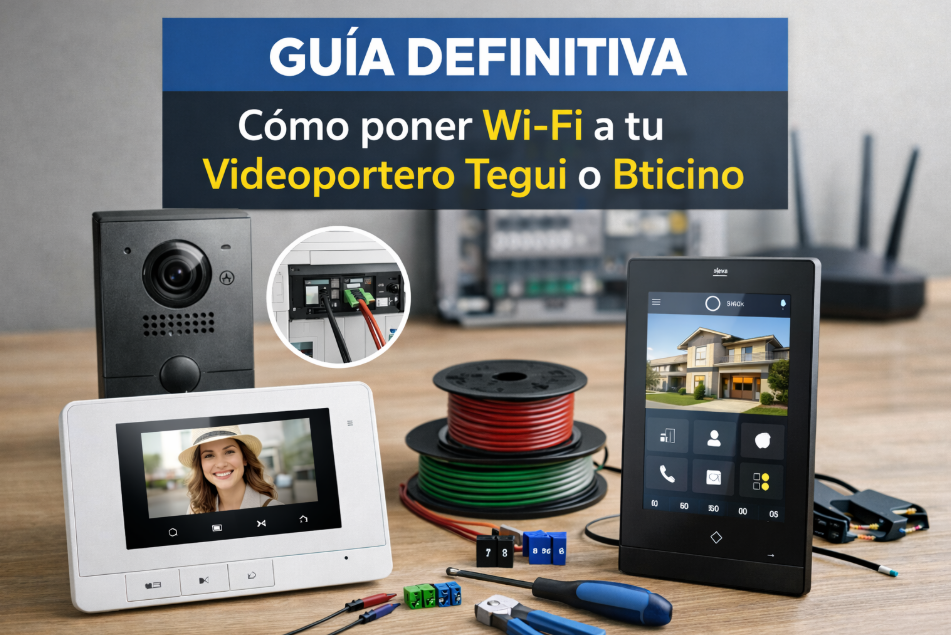
Quieres contestar a las visitas desde tu móvil, estés donde estés, pero te preocupa comprar una pantalla que no sea compatible con tu instalación actual?
Si ya tienes un videoportero de Tegui, Bticino o Legrand, estás de suerte: en el 90 % de los casos no hace falta cambiar cables ni hacer obras.
👉 La solución suele ser tan simple como sustituir el monitor interior por uno nuevo con Wi-Fi, manteniendo toda la instalación existente.
En esta guía práctica —pensada para instaladores, electricistas y usuarios finales— te explicamos cómo saber si tu equipo es compatible, qué modelos elegir y cómo hacer el cambio paso a paso sin riesgos.
🧠 Por qué hoy sí puedes añadir Wi-Fi a tu videoportero antiguo
La clave está en el Sistema 2 Hilos (SCS).
Desde 2006, Tegui y Bticino utilizan esta tecnología que permite transmitir audio, vídeo y datos por solo dos cables, sin polaridad.
¿Qué significa esto en la práctica?
- ✔️ No hay que cambiar cableado
- ✔️ No hay que tocar la placa de calle
- ✔️ El cambio es “quitar y poner” si el monitor es compatible
Regla rápida:
Si tu monitor actual es Tegui o Bticino, funciona a 2 hilos y su referencia empieza por 34 o 37 (6 dígitos) → puedes tener Wi-Fi hoy mismo.
🧭 PASO 1: Identifica tu sistema (2 Hilos)
Antes de comprar nada, confirma que tu instalación es SCS de 2 hilos:
- Desmonta el monitor interior
- Mira la etiqueta trasera
- Comprueba:
- Marca Tegui / Bticino
- Dos cables conectados al BUS
- Referencia de 6 dígitos (34xxxx / 37xxxx)
Si cumples esto, sigue leyendo 👇
📊 Tabla de compatibilidad maestra (2006-2026)
Si tu monitor aparece aquí, solo necesitas cambiar la pantalla para tener Wi-Fi:
| Tu monitor actual | Referencias comunes | Año | ¿Wi-Fi posible? | Sustituto actual |
|---|---|---|---|---|
| SWING (Color / B/N) | 374455, 374460, 344152 | 2006-2007 | ✅ Sí | Classe 100X |
| POLYX (Vídeo) | 344192, 344182 | 2008 | ✅ Sí | Classe 300 EOS |
| CLASSE 100 V12 | 374495, 344252 | 2012-2014 | ✅ Sí | Classe 100X |
| CLASSE 300 V13 | 344612, 344613 | 2014-2015 | ✅ Sí | 300 EOS |
| SERIE 8 | 374494 | 2018 | ✅ Sí | Classe 100X |
| CLASSE 100 V16 | 374511, 344652 | 2019-2021 | ✅ Sí | Classe 100X |
| CLASSE 300X | 344642 | 2016 | ✅ Ya tiene | Actualizable |
🛠️ PASO 2: Cómo cambiar el monitor (instalación DIY en 10 minutos)
Si tu equipo está en la tabla anterior, puedes hacerlo tú mismo sin conocimientos avanzados.
🔧 Material necesario
- Destornillador pequeño
- Nuevo monitor Wi-Fi
- Móvil con Wi-Fi
🔩 Pasos paso a paso
1️⃣ Copia la “matrícula”
En la parte trasera del monitor viejo verás configuradores (jumpers) azules o verdes con números.
👉 Anota exactamente su posición (N, P, M).
2️⃣ Suelta los 2 cables
- Solo hay dos
- No tienen polaridad
- No hay riesgo eléctrico
3️⃣ Conecta el nuevo monitor
- Coloca los mismos cables
- Pon los mismos configuradores en la misma posición
- Encaja el monitor
4️⃣ Configura la app
Descarga Home + Security y sigue el asistente:
- Conexión Wi-Fi
- Vinculación con el móvil
- Notificaciones activadas
⏱️ Tiempo real: 10–15 minutos
⚠️ PASO 3: Cuándo NO basta con cambiar solo el monitor
Hay dos situaciones claras donde NO es compatible:
❌ 1. Tu placa es de otra marca
Fermax, Golmar, Comelit, etc.
👉 Los sistemas no “hablan el mismo idioma”.
❌ 2. Sistema muy antiguo (pre-2005)
- Monitores de tubo
- Blanco y negro con coaxial
- Serie 7 digital antigua
En estos casos, necesitas KIT COMPLETO (placa + monitor + alimentador).
🏁 Qué monitor Wi-Fi elegir hoy (recomendación profesional)
Actualmente, el mercado se resume en dos opciones seguras:
✅ Classe 100X Wi-Fi
Classe 100X
- Mejor calidad-precio
- Diseño extraplano
- Desvío de llamadas al móvil
- Ideal para pisos y viviendas estándar
🚀 Classe 300 EOS Wi-Fi
Classe 300 EOS
- Pantalla vertical táctil
- Integración con Alexa
- Control domótico
- Para quien quiere lo último
👉 Puedes encontrarlos en nuestra tienda online oficial:
🔗 https://tegui-distel.com/
❓ Preguntas frecuentes reales (FAQs)
❓ ¿Hace falta alimentación adicional para el monitor Wi-Fi?
No. El sistema 2 hilos alimenta el monitor. El Wi-Fi no necesita fuente extra.
❓ ¿Puedo mantener botones auxiliares (4 pulsadores)?
Sí. Solo debes replicar la configuración N-P-M del monitor antiguo.
❓ ¿Puedo tener un monitor con Wi-Fi y otro sin Wi-Fi?
Sí. El monitor Wi-Fi debe ser el principal.
🆘 ¿Aún no estás seguro al 100 %?
No te la juegues.
Antes de comprar, envíanos:
- 📸 Foto del monitor actual (frontal)
- 🏷️ Foto de la etiqueta trasera (referencia)
👉 Te confirmamos en minutos si es “quitar y poner” o si necesitas otra solución.
🔚 Conclusión rápida
👉 Si tu monitor es Tegui o Bticino de 2 hilos (2006 en adelante), sí puedes tener Wi-Fi sin obras, sin cambiar cables y sin dolores de cabeza.
Si quieres, en el siguiente mensaje podemos:
- Ver tu modelo exacto
- Recomendarte la referencia precisa
- O ayudarte con la instalación paso a paso
🔧 Estamos para ayudarte.
Hola modelo 374442
Es compatible ?
Buenos dias Ruben
En relación con su modelo M-72, actualmente no existe un sustituto compatible que permita mantener la función de vídeo, ya que se trata de un sistema antiguo TeguiBus.
La alternativa disponible sería sustituirlo por un telefonillo de audio T-72, sin pantalla.
Para realizar la sustitución correctamente, sería necesario mantener la configuración de los switches blancos que tiene actualmente el M-72.