
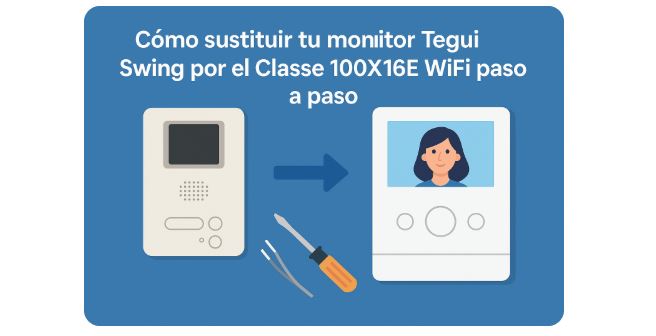
En este artículo te explicamos cómo cambiar un monitor Tegui Swing antiguo por el nuevo modelo Classe 100X16E WiFi, una opción moderna que te permite ver quién llama desde el móvil y disfrutar de un diseño más avanzado, sin complicaciones.
Nos basamos en casos reales de nuestros clientes para ofrecerte una guía clara, práctica y adaptada a instalaciones comunes con sistema de 2 hilos.
🧰 ¿Por qué cambiar de Tegui Swing al Classe 100X16E WiFi?
La gama Swing fue una solución robusta y funcional durante años, pero con la llegada de modelos como el Classe 100X16E WiFi, las posibilidades se amplían:
- Visualización desde el móvil (app gratuita)
- Monitor a color, con pantalla táctil
- Diseño más fino y moderno
- Cuatro botones programables
- Funciones avanzadas como auto-apertura (modo “Estudio profesional”)
Este cambio es especialmente interesante si buscas más comodidad en viviendas unifamiliares o deseas modernizar una instalación comunitaria sin cambiar el cableado.
🔌 Compatibilidad: ¿es posible hacer el cambio sin tocar la instalación?
Sí. El Classe 100X16E WiFi es completamente compatible con el sistema de 2 hilos que utilizan los antiguos modelos Swing.
Esto significa que no necesitas obras ni modificaciones del cableado. El único requisito es:
- Verificar que tu sistema actual esté en buen estado
- Usar los mismos puntos de conexión (bus 1 y 2)
- Configurar correctamente los jumpers N, P y M
🛠️ Herramientas y materiales necesarios
Antes de empezar, asegúrate de tener:
- 1 Monitor Classe 100X16E WiFi (ver producto en tienda Distel)
- Destornillador plano
- Acceso a la instalación del monitor actual
- Configuradores numéricos (si los tienes en el modelo Swing)
🔁 Sustitución paso a paso: de Tegui Swing a Classe 100X16E WiFi
🧱 Paso 1 – Desmontar el monitor Swing
- Retira la tapa frontal del monitor Swing.
- Localiza los dos hilos del bus (normalmente en bornas 1 y 2).
- Si hay configuradores (jumpers verdes o blancos), anota su posición: N, P, M.
⚠️ Es importante anotar o fotografiar la configuración para replicarla en el nuevo monitor.
🔌 Paso 2 – Instalar el Classe 100X16E WiFi
- Monta la base del nuevo monitor.
- Conecta los dos hilos del bus (1 y 2) exactamente igual.
- Coloca los configuradores N, P y M replicando los valores del Swing.
- Si tu Swing tenía botones programados, el Classe 100X16E también los permite.
📲 Paso 3 – Activar la función WiFi
Una vez conectado:
- Descarga la app “Door Entry for Classe 100X”
- Entra en la configuración del monitor → ajustes WiFi.
- Conecta a tu red doméstica.
- Vincula con la app escaneando el QR que aparece.
✅ Ya podrás ver quién llama y abrir desde el móvil.
🧪 Configuración avanzada: jumpers N, P, M
Los jumpers N, P y M son pequeñas piezas que ajustan funciones:
- N: dirección del piso
- P: número de placa
- M: funciones especiales como “Estudio profesional”
Ejemplo práctico (caso real):
Un cliente configuró así para activar autoapertura:
- M1: jumper valor 2
- M2: jumper valor 0
Eso activó el modo Estudio profesional, que permite abrir la puerta sin interacción cuando detecta llamada.
⚠️ No olvides reiniciar el monitor para que se apliquen los cambios.
💡 ¿Puedo instalar dos monitores WiFi en la misma vivienda?
Sí. Puedes instalar dos monitores Classe 100X16E WiFi en paralelo siempre que se respete:
- Sistema de 2 hilos
- Configuración idéntica en ambos
- Suficiente alimentación (puede requerir fuente adicional)
🔄 ¿Y si solo quiero cambiar un monitor Swing por otro sin WiFi?
En ese caso, puedes elegir modelos como:
- Classe 100V16B (sin WiFi, pero moderno)
- Classe 100A16E (solo audio, más económico)
Ambos compatibles con sistemas de 2 hilos. Si solo buscas reemplazo sin funciones extra, son una alternativa económica.
🔗 Enlaces recomendados
- 🔧 Classe 100X16E WiFi en tienda Distel
- 📘 Ficha técnica Tegui – Classe 100X16E en Tegui.es
- 🛠️ Otros artículos del blog sobre monitores y sustituciones
❓ Preguntas frecuentes (FAQs)
🟨 ¿Necesito alimentación adicional para el Classe 100X16E WiFi?
No, si ya tienes sistema de 2 hilos en buen estado. Solo se requiere alimentación extra si hay más de un monitor o accesorios adicionales.
🟨 ¿Puedo activar la función de autoapertura sin ayuda técnica?
Sí, pero necesitas colocar los jumpers M en la posición adecuada. Si tienes dudas, consulta el manual o contacta con nosotros.
🟨 ¿Puedo instalarlo en una comunidad con varias placas de calle?
Sí, pero debe respetarse la numeración y configuración exacta del sistema. Siempre recomendamos hacer pruebas o pedir asesoramiento técnico.
✅ Conclusión: Actualiza tu instalación fácilmente y gana en comodidad
Sustituir un monitor Tegui Swing por el Classe 100X16E WiFi es más fácil de lo que parece. No necesitas cambiar el cableado ni la instalación.
Con unos pocos pasos, puedes disfrutar de todas las ventajas del control desde el móvil, una imagen nítida y un diseño moderno.
¿Estás listo para hacer el cambio?
📦 Encuentra el modelo Classe 100X16E WiFi aquí y mejora tu día a día.